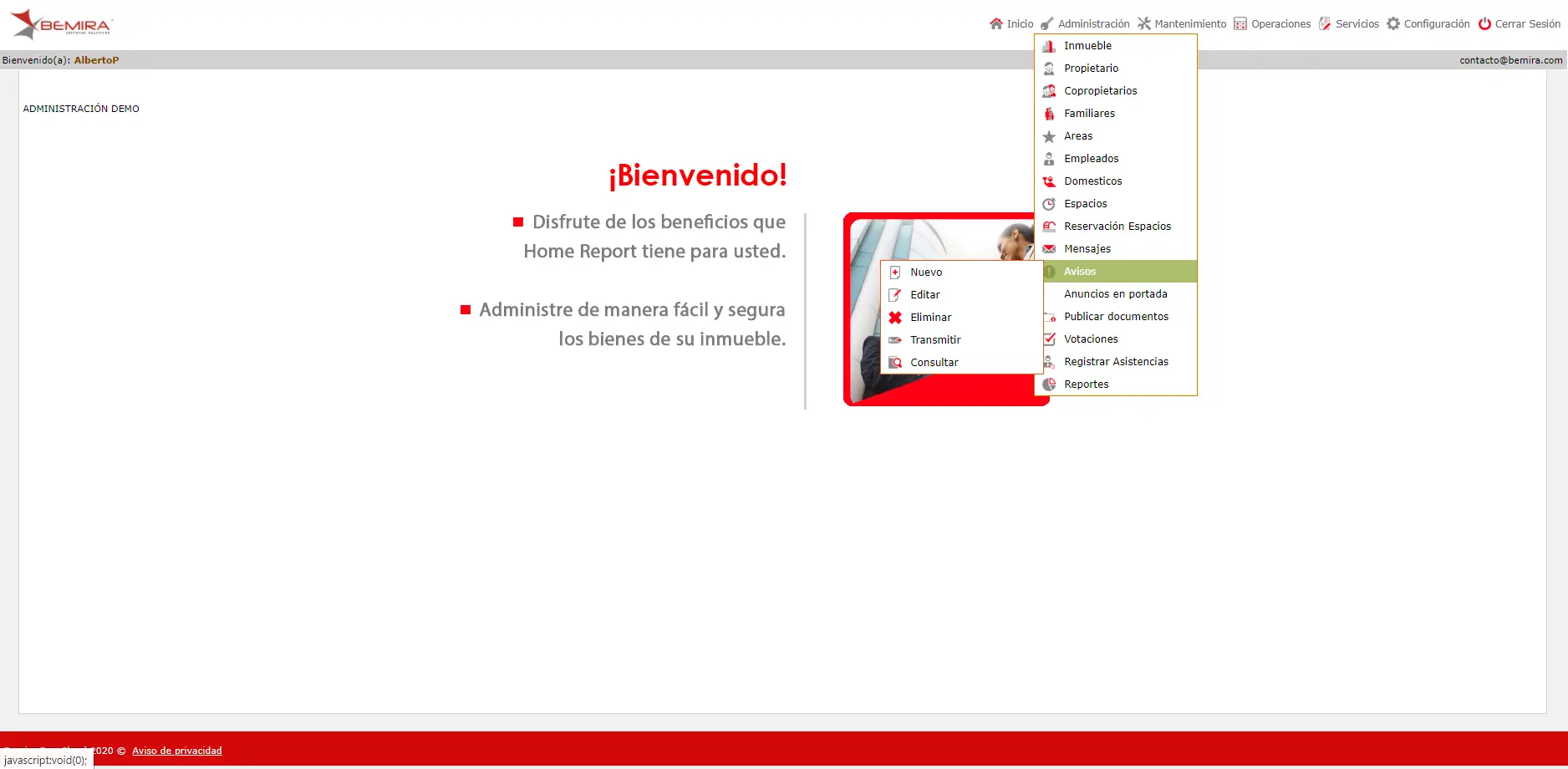
Administración de Avisos
Con esta sección, el administrador tiene la posibilidad de mantener informados a los propietarios y los administradores sobre cualquier noticia que quiera darles a conocer.
Al posicionarse con el cursor en menú “Administración”, submenú “Avisos”, aparecerán las opciones de “Nuevo”  , “Editar”
  , “Eliminar”
  , “Transmitir”
  y “Consultar”
  .
.
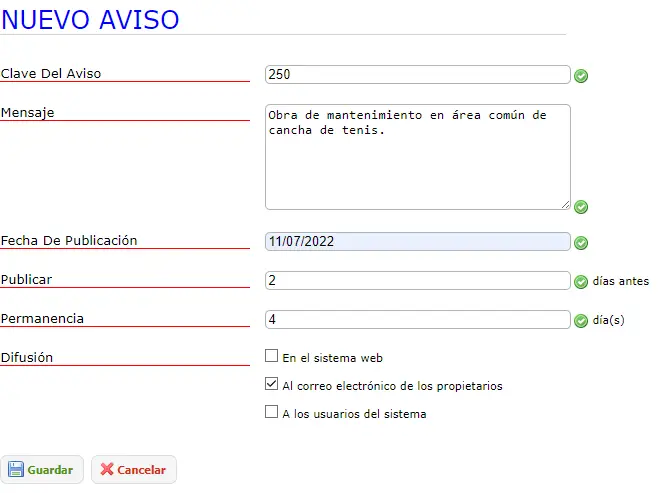
Al presionar el botón “Nuevo” , nos llevará a otra página donde se podrá crear un nuevo aviso que se desee dar a conocer a todos los propietarios y administradores, ya que será publicado para todos.
Se deberá ingresar los campos de, “Clave Aviso” (el administrador establece una numeración para cada uno de los avisos), “Mensaje” (donde se redacta el aviso en cuestión), “Fecha de publicación” (donde se establece la fecha para publicar el aviso), “Publicar” (días de anticipación para dar a conocer el aviso), “Permanencia” (donde se establece la cantidad de días, que se desea que el aviso permanezca) y “Difusión” (para elegir el o los medios a través de donde se desee dar a conocer) en el sistema Web (en la página de inicio de los módulos Propietario y Administrador), al correo electrónico de los propietarios y a los usuarios del sistema.
Después de haber ingresado los datos, se deberá presionar el botón “Guardar”  .
.
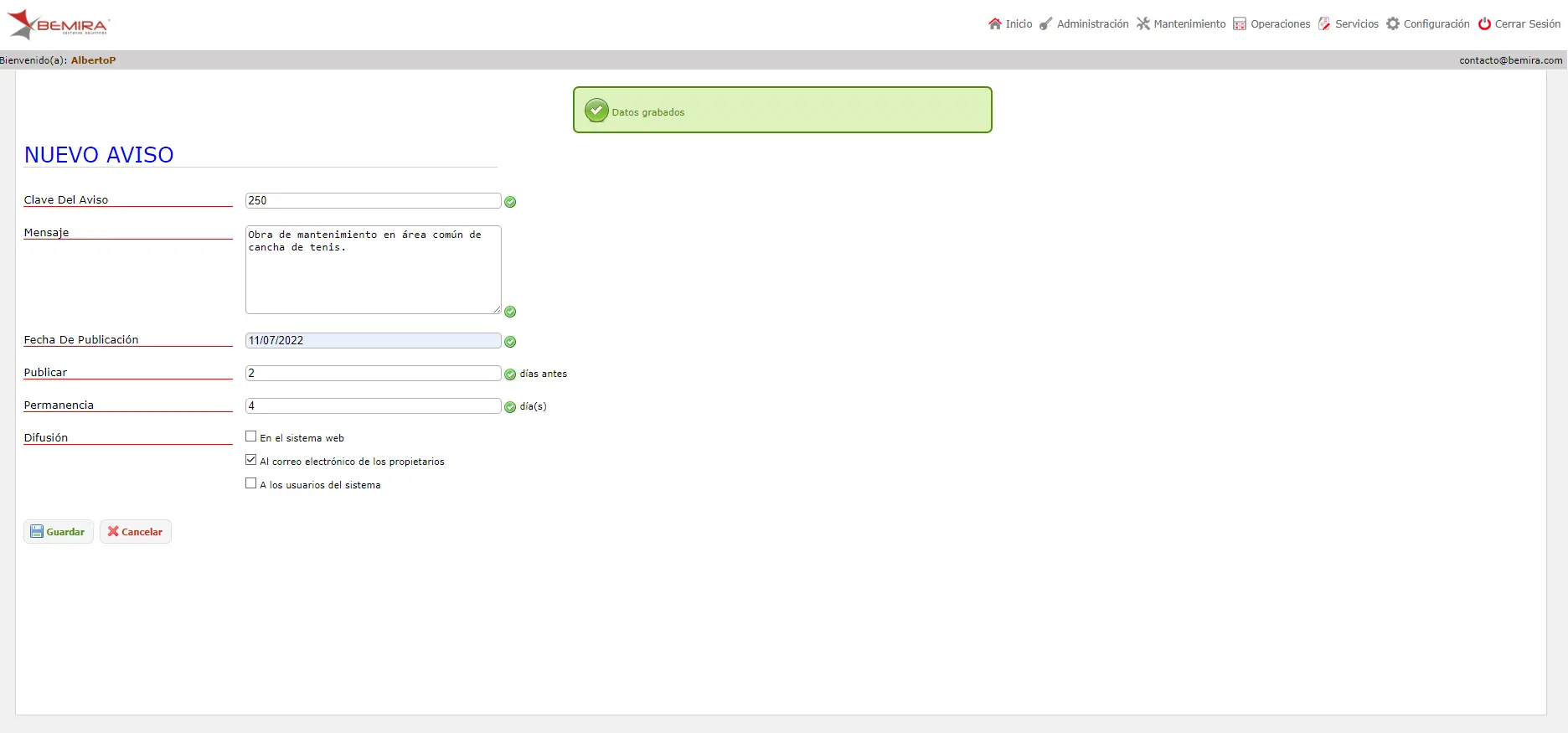
Cuando se haya presionado el botón “Guardar” , aparecerá un aviso de color verde que dice “Datos grabados”.
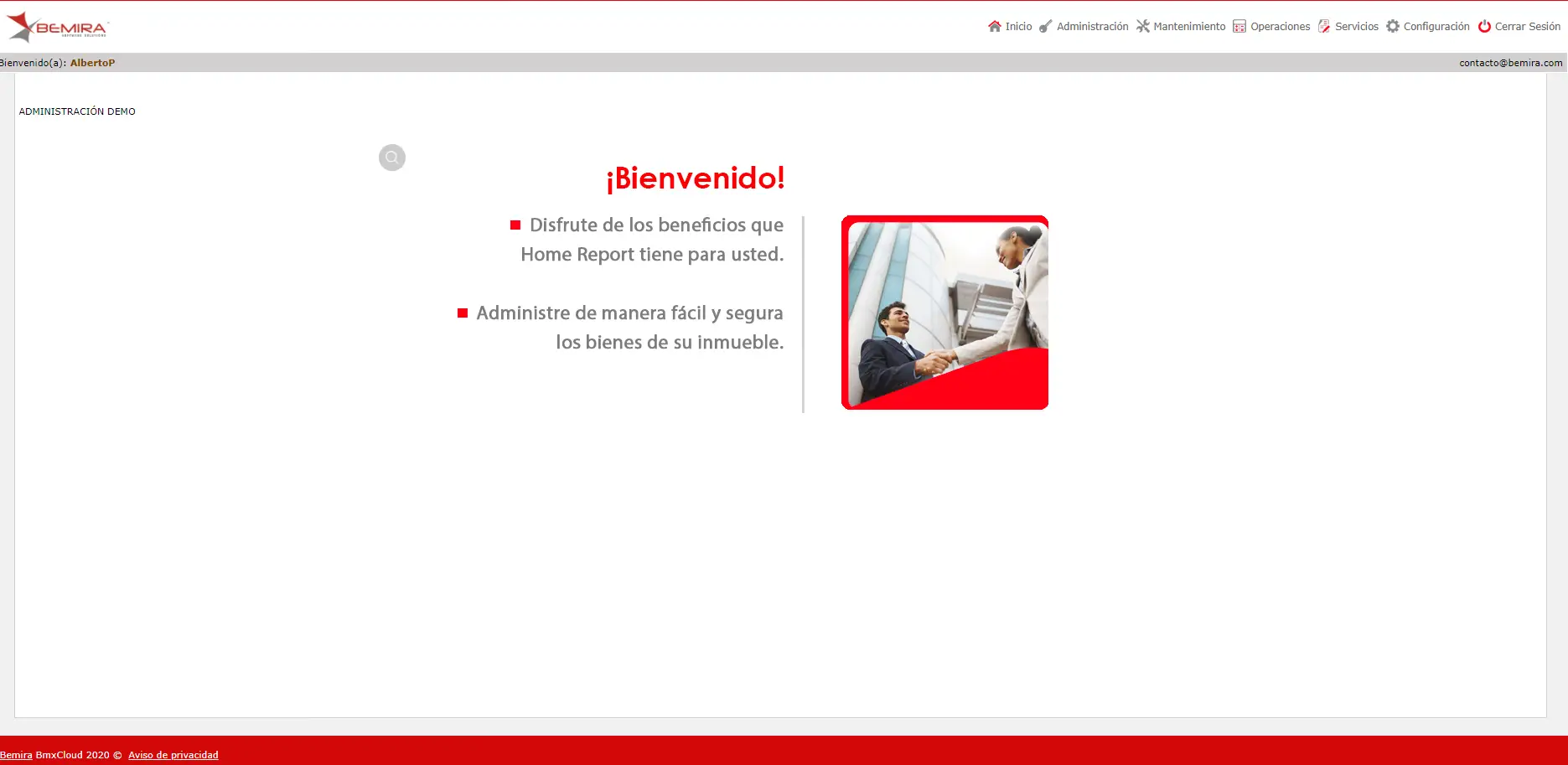
Por último, se deberá presionar el botón “Cancelar”  , para volver al menú principal del sistema.
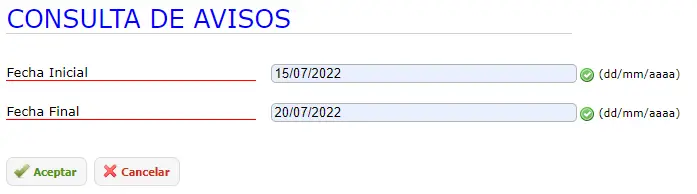
Al presionar el botón “Consultar” , nos llevará a otra página donde se podrá observar los campos de “Fecha Inicial” y “Fecha final”.
Se deberá establecer las fechas para que se nos muestre los avisos que se hicieron dentro de esas fechas.
Y se deberá presionar el botón “Aceptar”  .
.
Después de presionar el botón “Aceptar” nos llevará a otra página donde se podrá ver la barra de búsqueda  , en la cual, si se está buscando algún registro en específico, se deberá escribir ahí, y el sistema estará mostrando el resultado en tiempo real de la búsqueda en la parte inferior de la tabla de registros.
Más a la derecha se podrá observar los botones de paginación si se requiere ir a la primera página de los registros, se deberá presionar el botón “Primero”  , si se requiere ir a la última página de los registros, se deberá presionar el botón “Último”
  , para moverse una página en una se deberá presionar “Anterior”
  para volver una página anterior o “Siguiente”
  para avanzar una página siguiente.
Los registros se encuentran ordenados por las columnas, “CLAVE”, “AVISO”, “FECHA AVISO”, “PUBLICAR DÍAS ANTES”, “PERMANENCIA”, “WEB”, “PROPIETARIO” y “USUARIO”
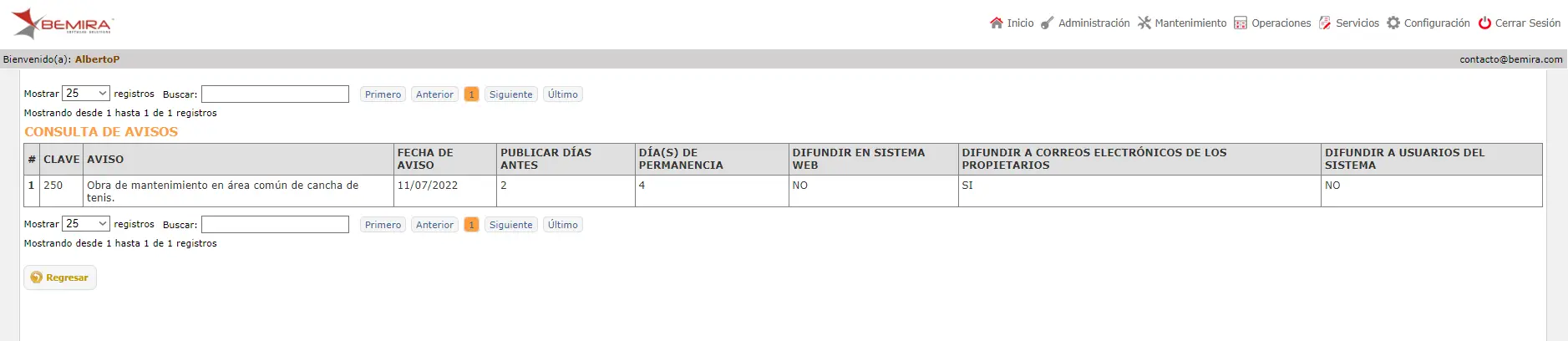
Cuando se haya terminado de observar los registros en esa página se deberá ir hasta la parte inferior de la página y se deberá presionar el botón “Regresar”  para que nos lleve a la página de “Consulta de avisos”.
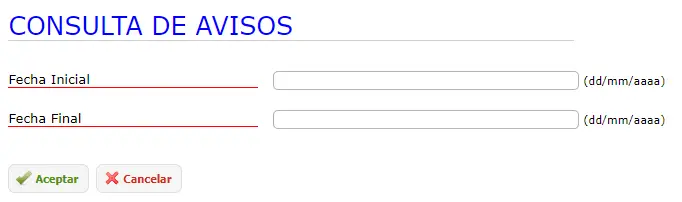
Y “Cancelar” para ir a la página principal.
Al presionar “Editar” , nos llevará a otra página donde se podrá modificar el registro de los avisos, que queramos.

Después de dar clic al registro del aviso que se quiera modificar (dando clic sobre el "CLAVE" del que se quiere modificar), nos llevará a otra página donde se podrá observar los campos de, “Clave aviso”, “Mensaje”, “Fecha Publicación”, “Publicar”, “Permanencia días” y “Difusión”.
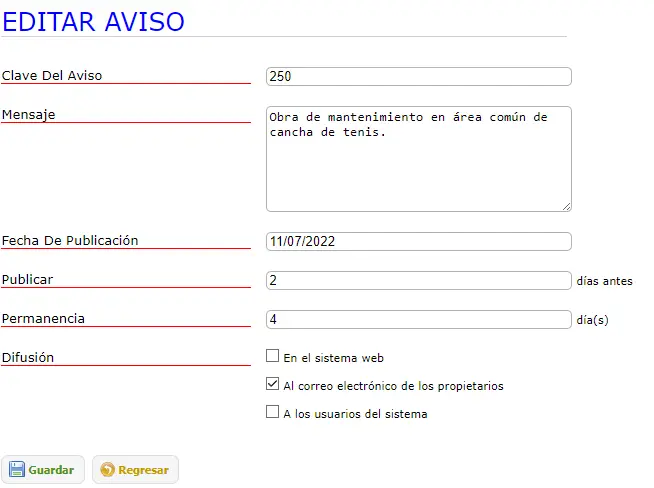
Después de haber presionado el botón “Guardar” , aparecerá un aviso de color verde que dice “Datos Grabados”, y se deberá presionar el botón “Regresar” .
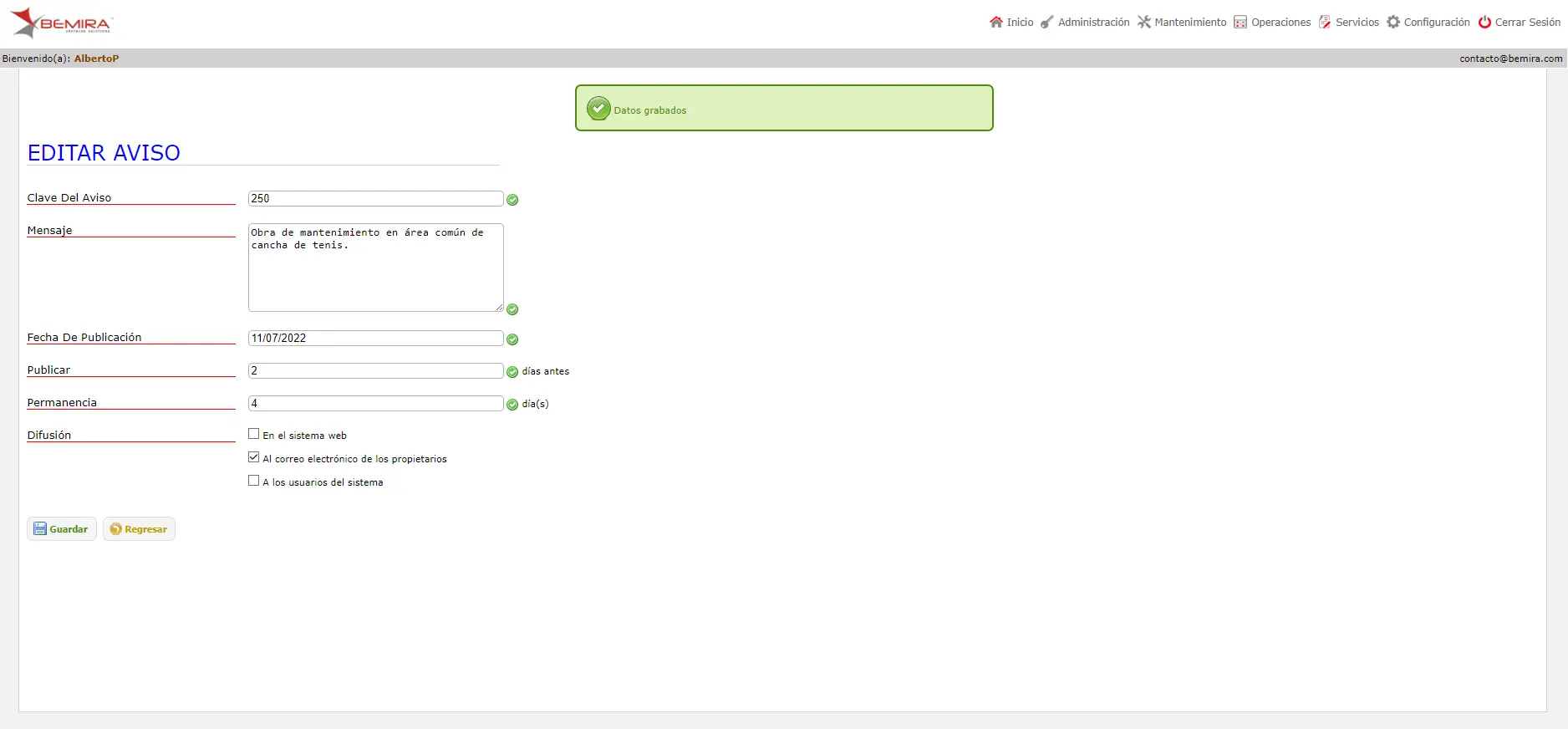
Automáticamente, el sistema nos llevará a la página “EDITAR AVISO” y se deberá presionar el botón “Cerrar”  .
.

Después de presionar el botón “Cerrar” , el sistema nos llevará a la página principal del sistema.
Al presionar la opción “Transmitir” , el usuario tendrá la posibilidad de enviar un aviso por correo electrónico al correo de los propietarios y/o usuarios del sistema administrador, dependiendo de las opciones elegidas anteriormente: Si al dar de alta (o editar) un nuevo aviso marcó la casilla “Correo Propietarios”, el aviso será enviado al correo de los propietarios; si marcó la casilla “Usuarios sistema”, el aviso será enviado al correo de los administradores; también tiene la posibilidad de marcar ambas casillas y enviar los avisos tanto a los propietarios como a los administradores.
Haciendo clic en el registro correspondiente, en el campo “CLAVE”, se iniciará el envío del aviso por correo electrónico al (los) destinatario (s).
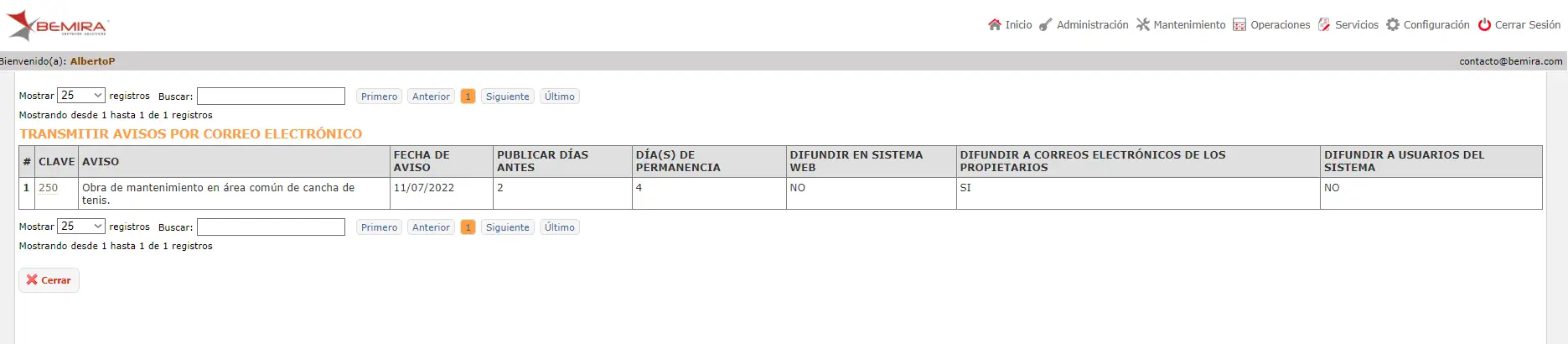
Después de presionar el botón “Cerrar , el sistema nos llevará a la página principal del sistema.
Al presionar la opción “Eliminar” , nos llevará a otra página donde se podrá eliminar el aviso que queramos.

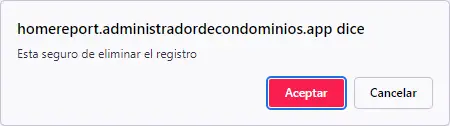
Al seleccionar el registro del aviso que se quiera eliminar (dando clic sobre el "CLAVE" del que se quiere eliminar), nos aparecerá un aviso en la parte superior donde nos preguntará si estamos seguros de querer eliminar ese registro.
Al presionar el botón “Aceptar”  el registro se eliminará de la tabla, y de la sección de “Avisos”.
Por último, se deberá presionar el botón “Cerrar” .
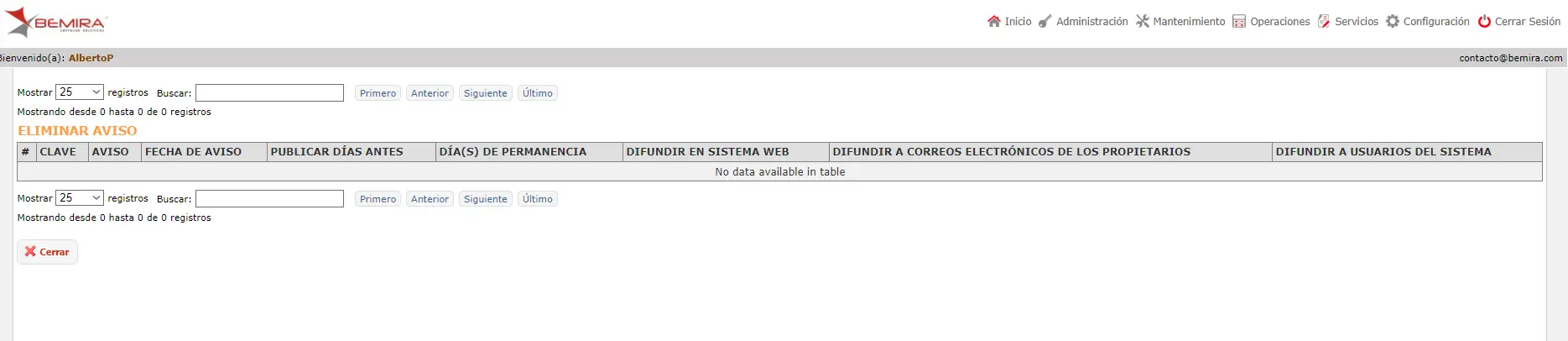
Y el sistema nos regresará a la página principal del sistema.