Restaurante Bar Entradas
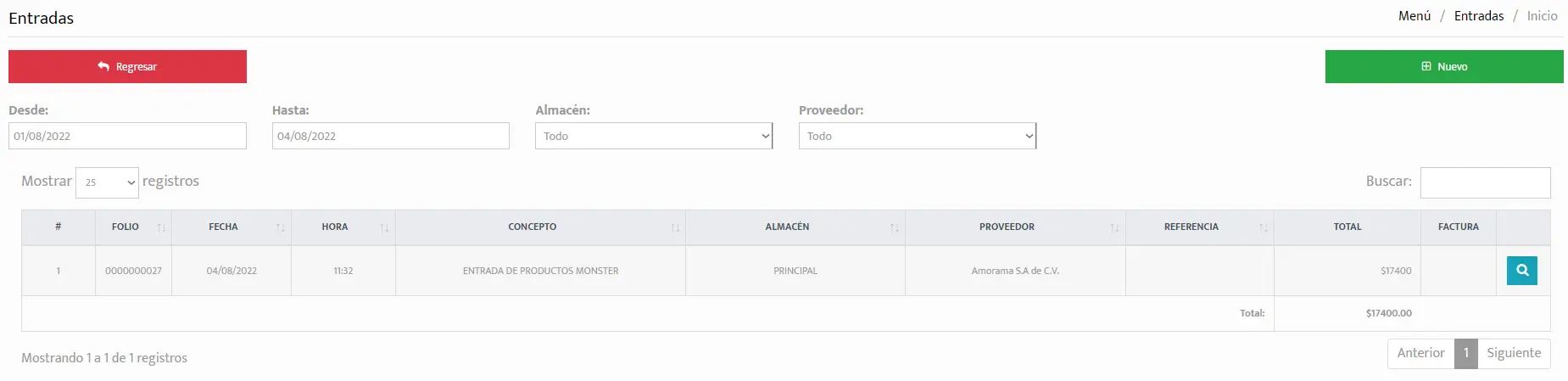
Al presionar el botón “Entradas” se podrán observar los registros de entradas, en la parte superior de la izquierda se puede hacer un filtrado de los registros, seleccionando los campos, “Desde”, “Hasta”, “Almacén” y “Proveedor”.
Los registros de las entradas están ordenados por las columnas, “FOLIO”, “FECHA”, “HORA”, “CONCEPTO”, “ALMACÉN”, “PROVEEDOR”, “REFERENCIA”, “TOTAL” y “FACTURA”.
La última columna tiene el botón “Ver”  .
.
Para agregar una nueva entrada se deberá presionar el botón “Nuevo”  .
.
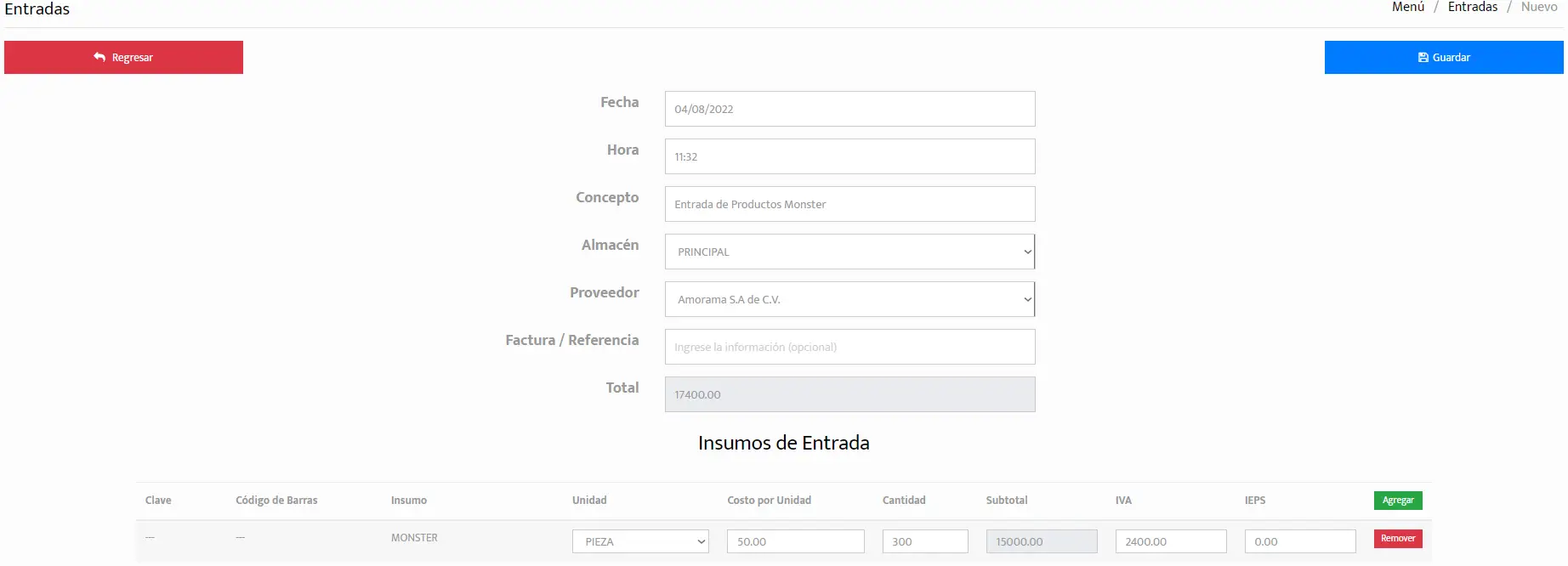
Después de presionar el botón “Nuevo” , nos llevará a otra página donde se deberá ingresar los campos de, “Fecha”, “Hora”, “Concepto”, “Almacén”, “Proveedor” y “Factura/Referencia”.
En la parte inferior se deberá ingresar los insumos de entrada.
Se deberá presionar el botón “Agregar”  , en la sección de insumos de entrada.
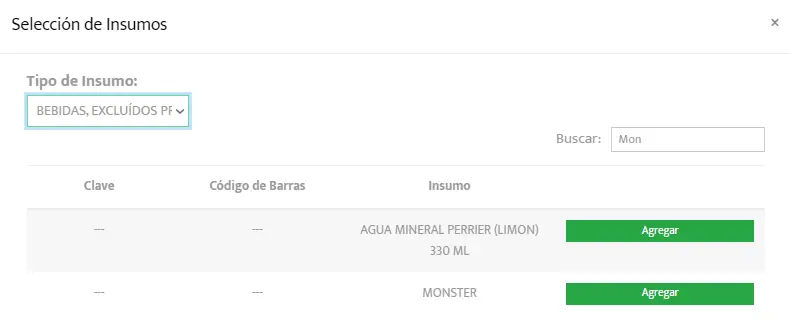
Nos aparecerá una ventana en donde se deberá seleccionar “Tipo de Insumo”, y después de que haya ubicado el que quiera elegir, se deberá presionar el botón “Agregar” y se agregará a la sección de insumo de entrada en la parte inferior.
Si se quiere quitar uno de los insumos agregados, deberá presionar el botón “Remover”  .
.
Se deberá seleccionar en la sección Insumos de Entrada, “Unidad”, “Costo por Unidad”, “Cantidad”, “Subtotal”, “IVA” e “IEPS” (dependiendo de cómo lo use el cliente).
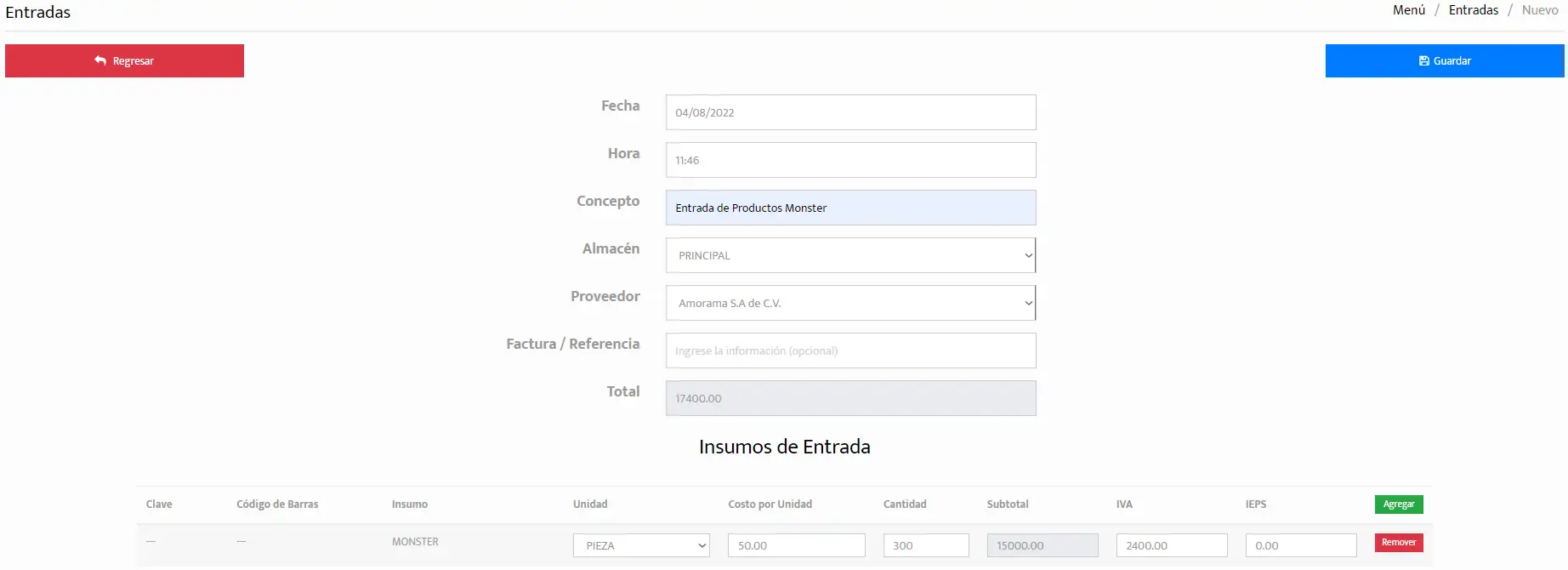
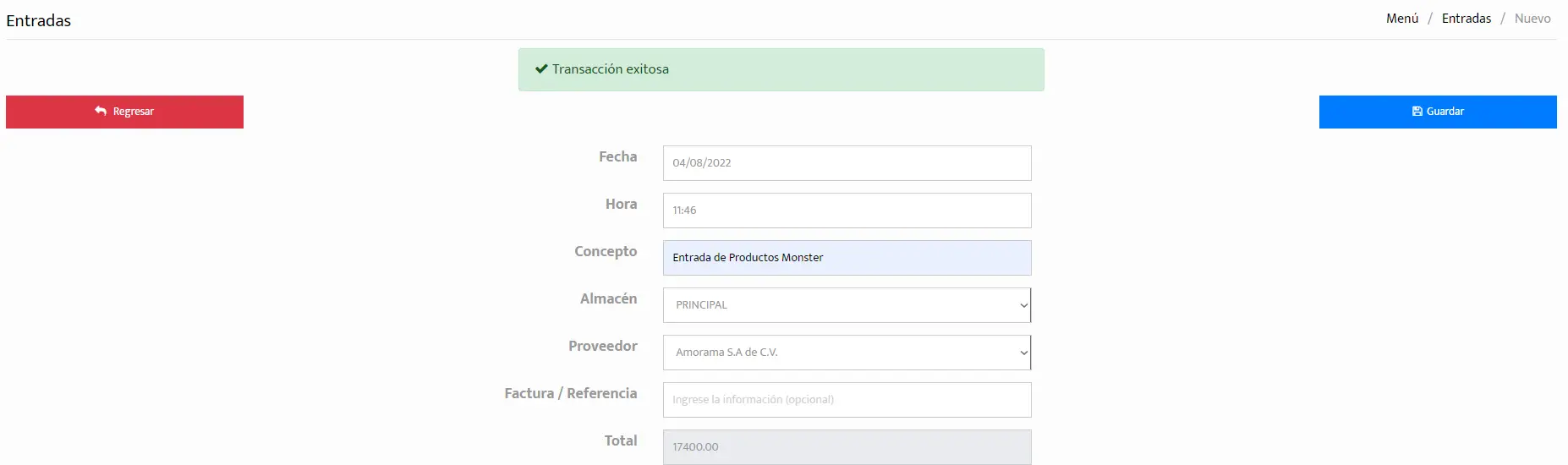
Por último, una vez que se hayan agregado todos los datos, se presionará el botón “Guardar”  , y deberá aparecer un aviso de color verde que dice “Transacción exitosa”.
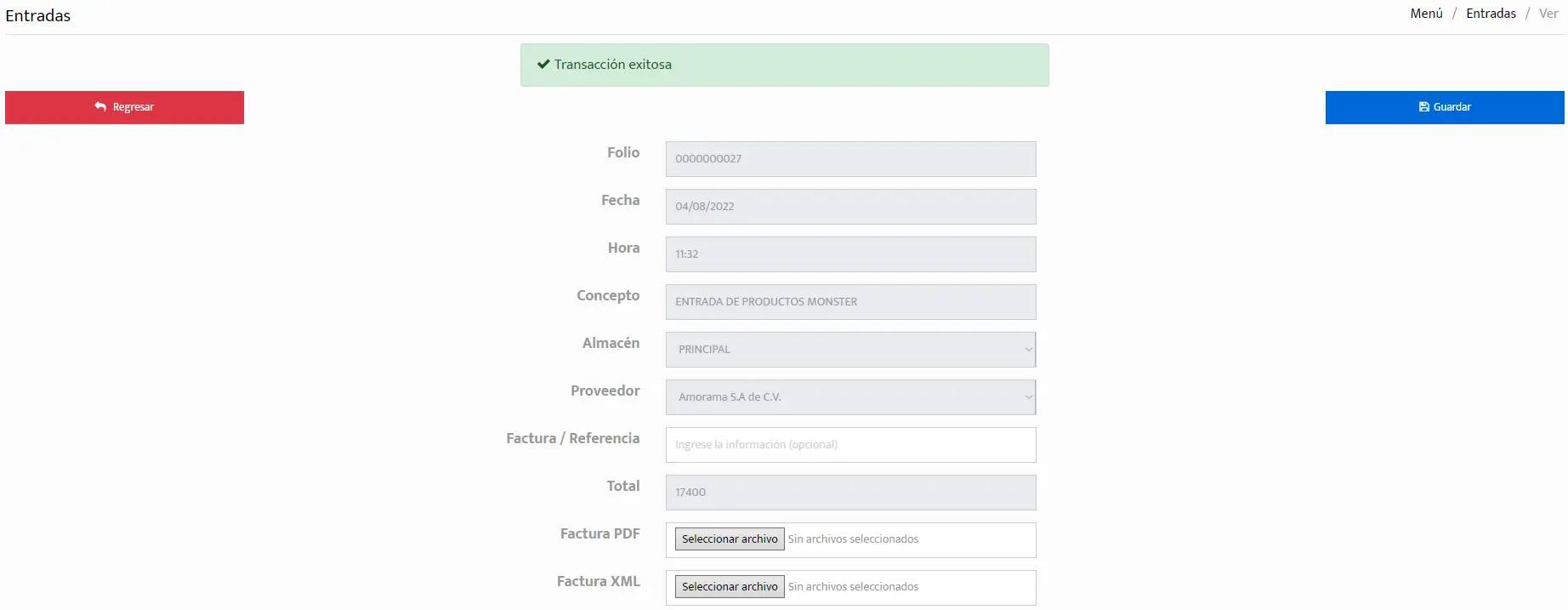
Al presionar el botón “Ver” nos llevará a otra página donde se podrán editar los campos, “Factura/Referencia”, “Factura PDF” y “Factura XML”.
Para poder subir una factura en PDF o XML, se deberá presionar el botón “Seleccionar archivo”  , y subirlo desde su computadora.
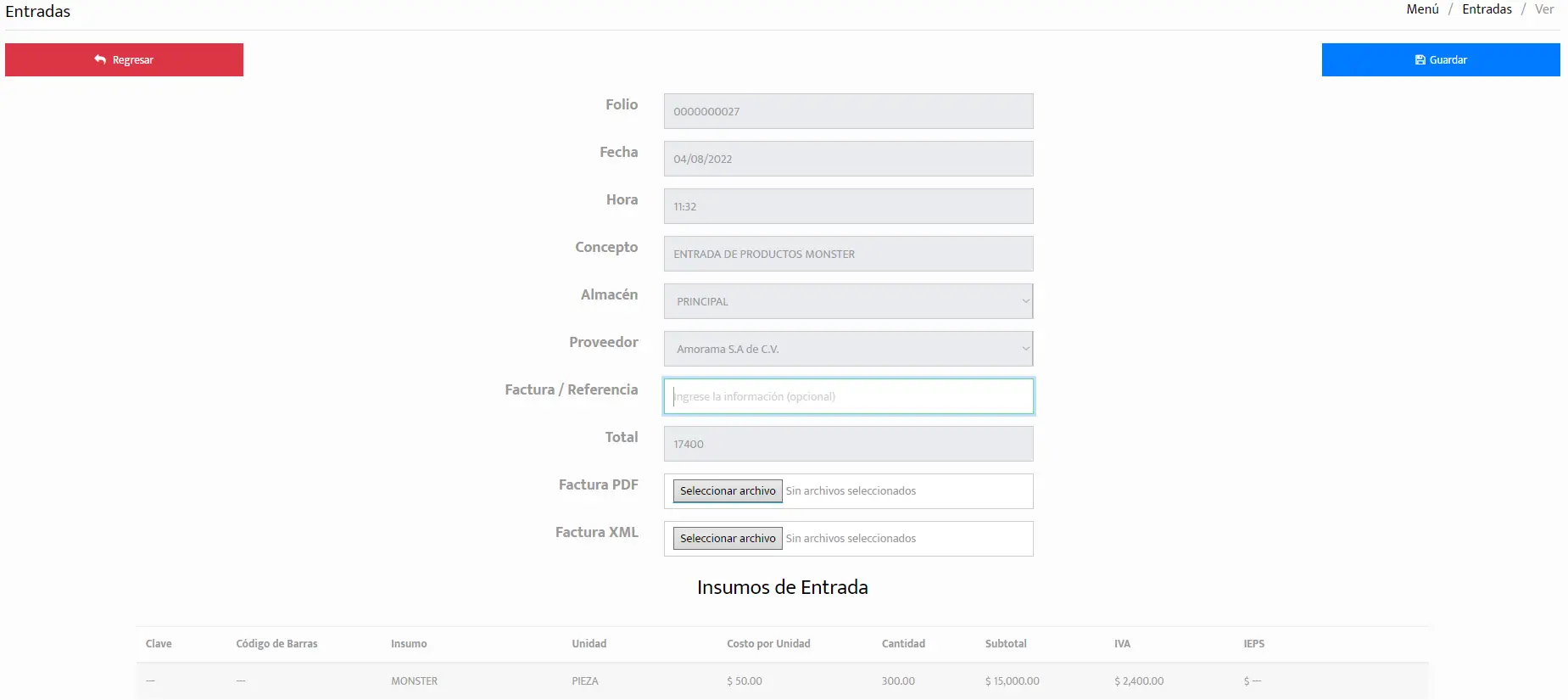
Cuando se hayan hecho las modificaciones se presionará el botón “Guardar” , y deberá aparecer un aviso de color verde que dice “Transacción exitosa”.