Restaurante Bar Productos de Venta
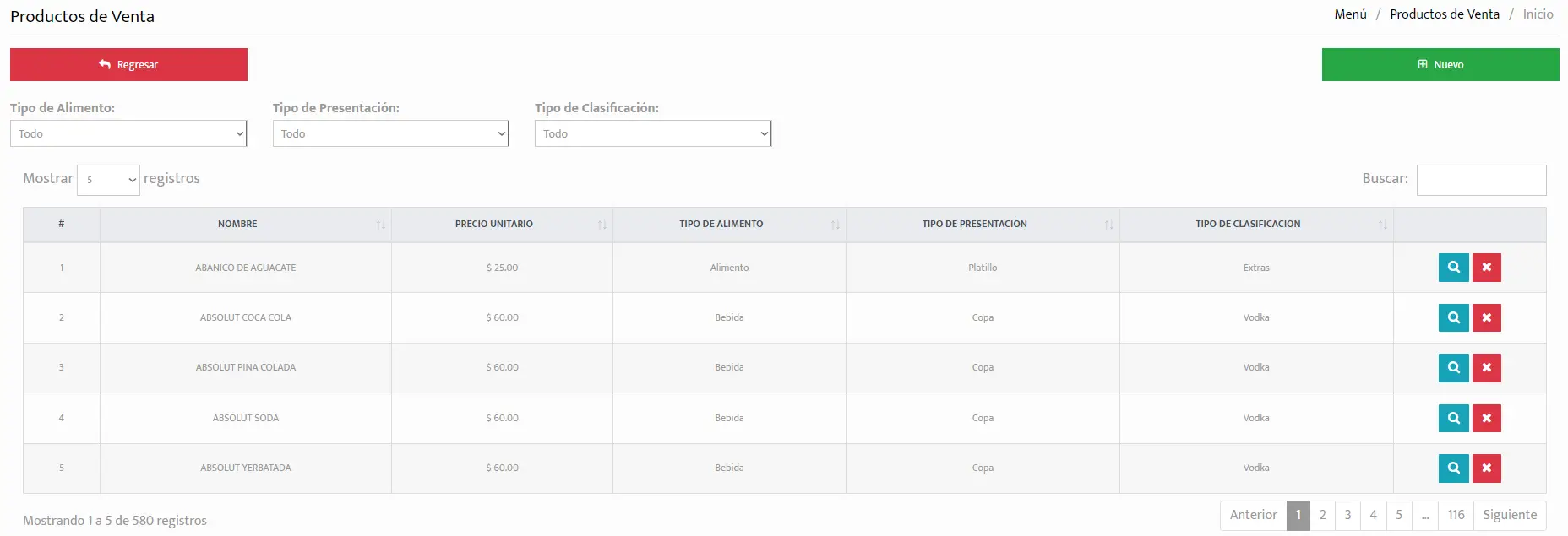
Al presionar el botón “Productos de Venta” se podrán observar los productos de venta registrados, en la parte superior de la izquierda se puede hacer un filtrado de los registros, seleccionando en los campos, “Tipo de Alimento”, “Tipo de Presentación” y “Tipo de Clasificación”.
Los registros de los productos de venta están ordenados por las columnas, “NOMBRE”, “PRECIO UNITARIO”, “TIPO DE ALIMENTO”, “TIPO DE PRESENTACIÓN” y “TIPO DE CLASIFICACIÓN”.
La última columna tiene los botones “Ver”  y “Eliminar”
  .
.
Para agregar un nuevo producto de venta se deberá presionar el botón “Nuevo”  .
.
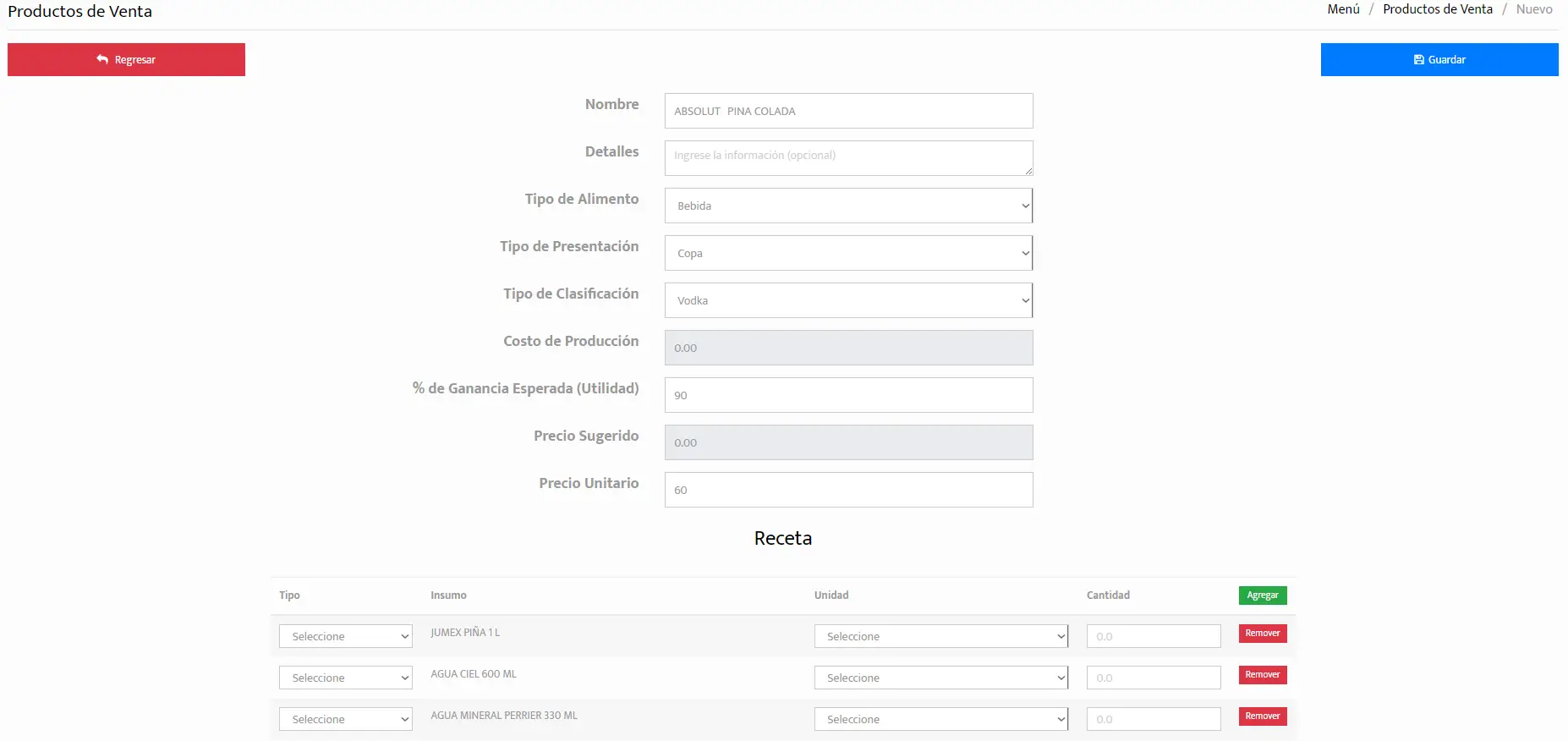
Cuando se haya presionado el botón “Nuevo” nos llevará a otra página donde se deberá ingresar los campos de, “Nombre”, “Detalles”, “Tipo de Alimento”, “Tipo de Presentación”, “Tipo de Clasificación”, “Costo de Producción”, “% de Ganancia Esperada (Utilidad)”, “Precio Sugerido” y “Precio Unitario”.
NOTA: Los campos de, “Costo de Producción” y “Precio Sugerido”, estarán bloqueados ya que dependiendo de lo que se elija en "Unidad" y se ponga en “Cantidad”, en la sección de receta se van a llenar esos campos.
En la parte inferior se deberá ingresar los insumos que serán necesarios para poder preparar el producto de venta.
Se deberá presionar el botón “Agregar”  , en la sección receta, para agregar los productos que se van a necesitar para ese producto de venta.
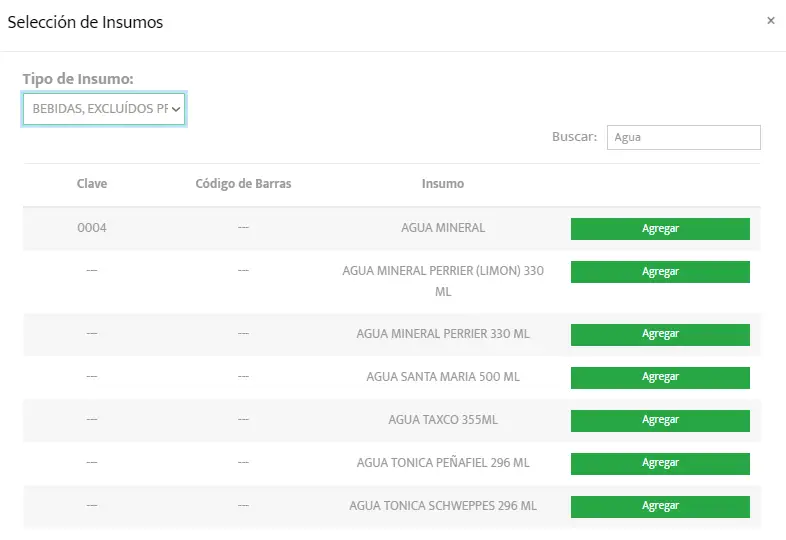
Nos aparecerá una ventana en donde se deberá seleccionar “Tipo de Insumo”, y después de que hayamos ubicado el que debemos elegir, se deberá presionar el botón “Agregar” y se agregará a la sección de recetas en la parte inferior.
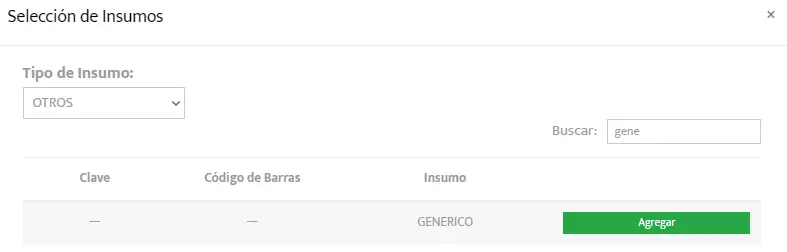
En caso de que el producto de venta no necesite de una receta, será necesario elegir “Otro” en tipo de insumo, después elegir “Genérico”.
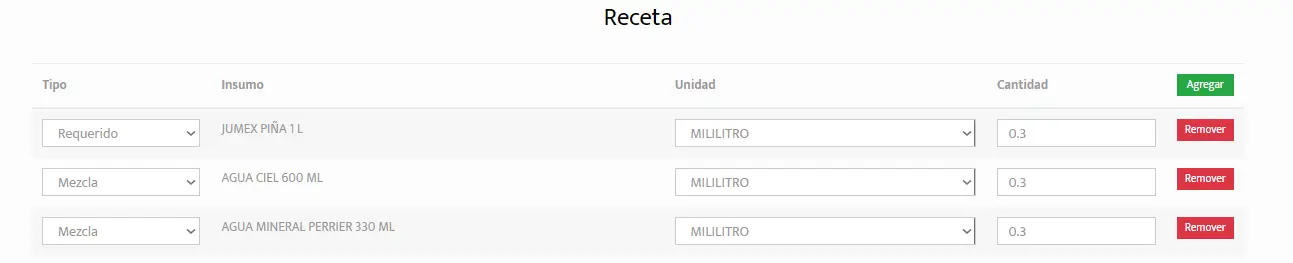
Si se quiere quitar uno de los insumos agregados en la receta, deberá presionar el botón “Remover”  .
.
Se deberá seleccionar en la sección de receta, “Tipo”, “Unidad” y “Cantidad”.
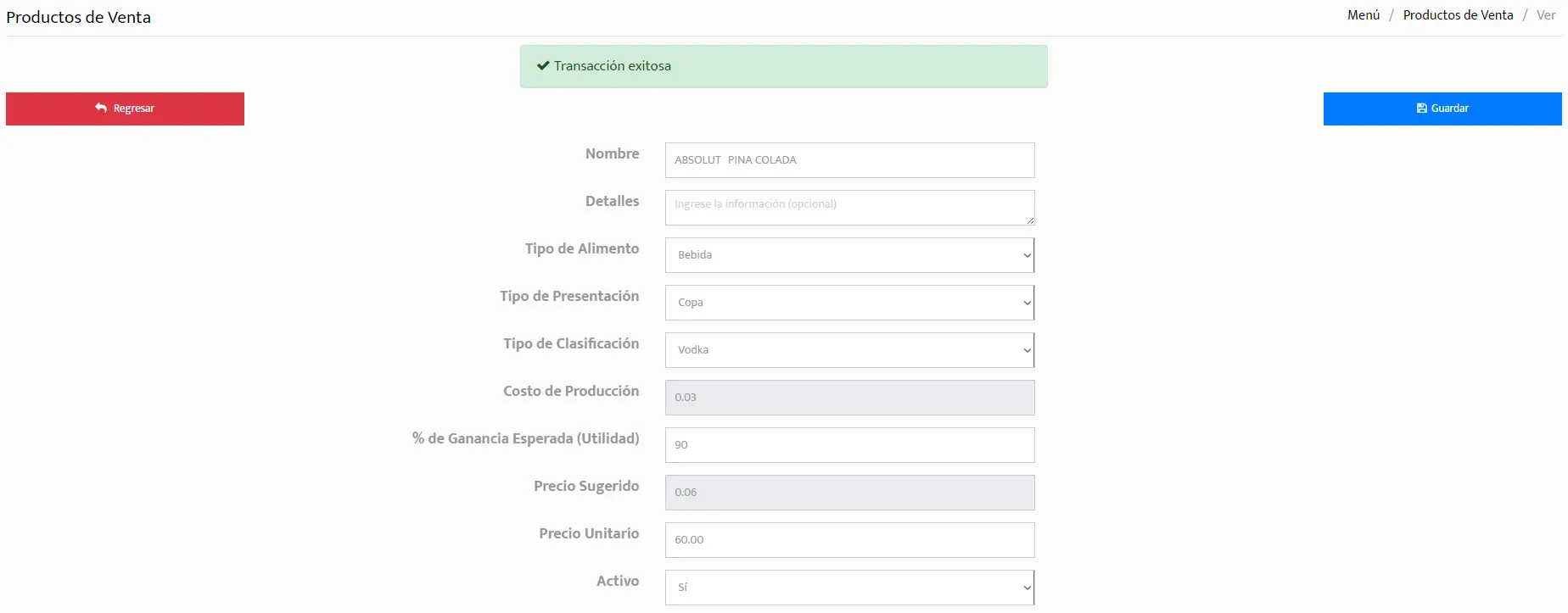
Por último, una vez que se hayan agregado todos los datos, se deberá presionar el botón “Guardar”  , y deberá aparecer un aviso de color verde que dice “Transacción exitosa”.
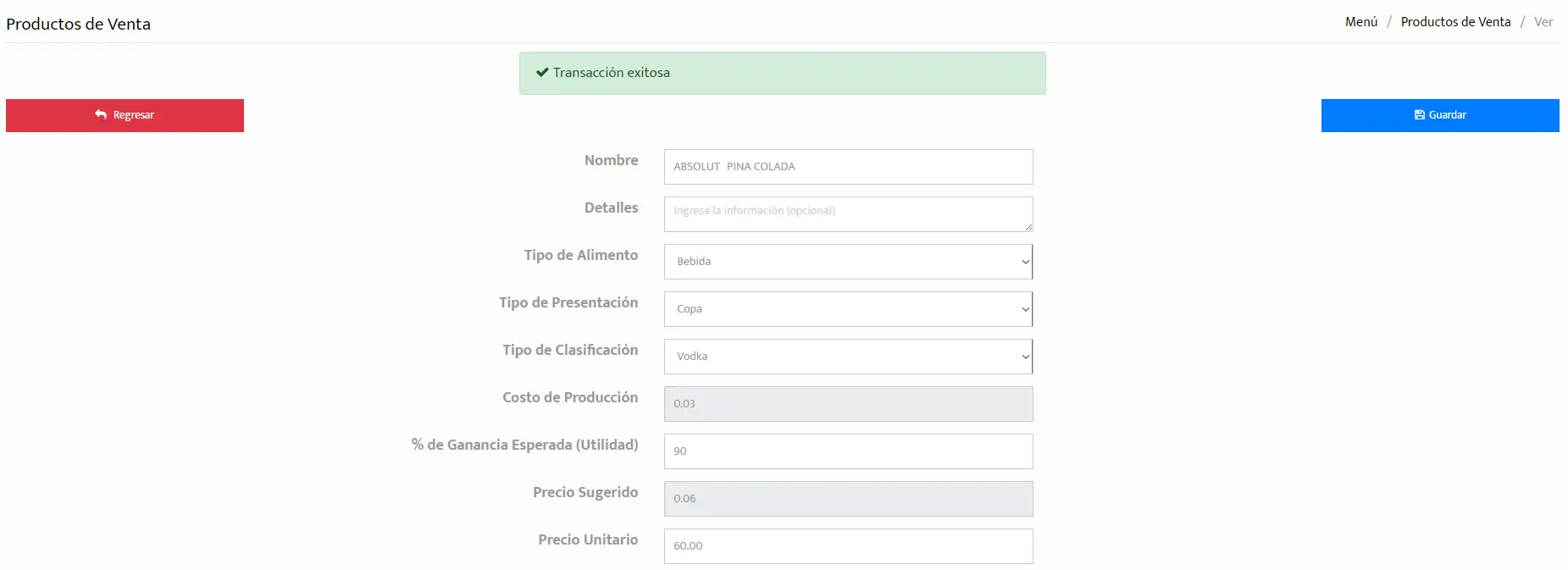
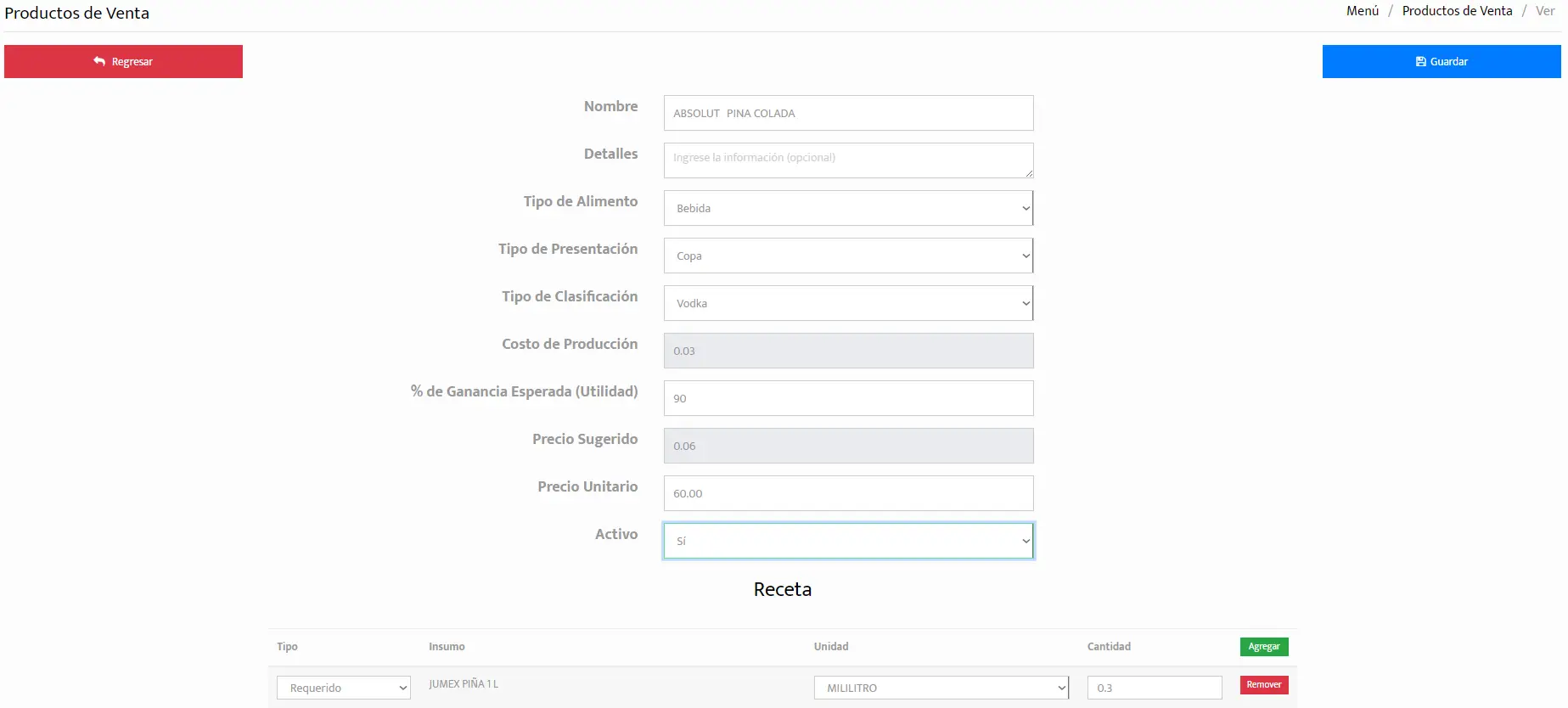
Al presionar el botón “Ver” nos llevará a otra página donde se podrá editar los campos que contiene ese registro.
En este caso con la acción de “Ver” , a comparación de cuando se insertó el producto de venta, aparecerá un nuevo campo llamado “Activo”, se podrá seleccionar si ese producto de venta está activo con “Si” o “No”.
Cuando se hayan hecho las modificaciones se deberá presionar el botón “Guardar” .
Deberá aparecer un aviso de color verde que dice “Transacción exitosa”.
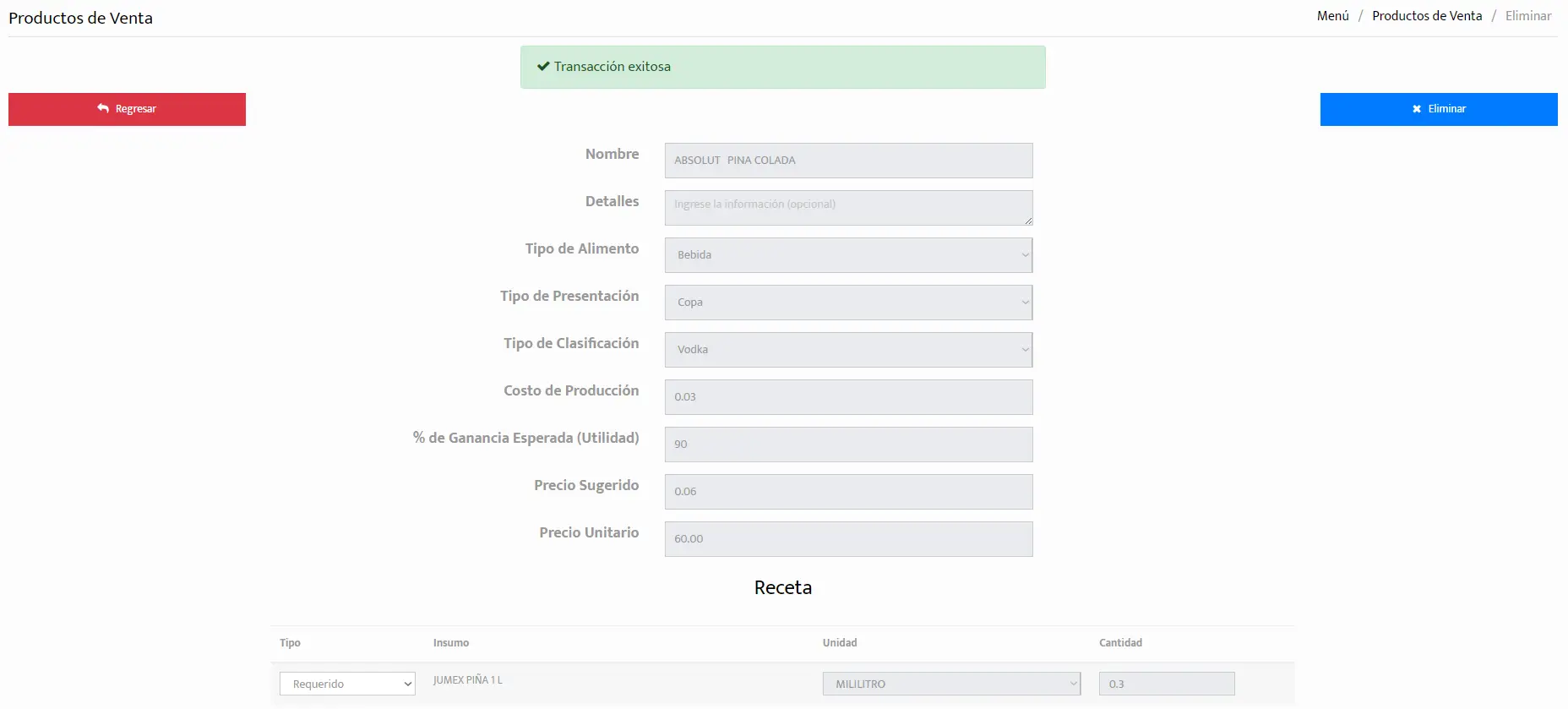
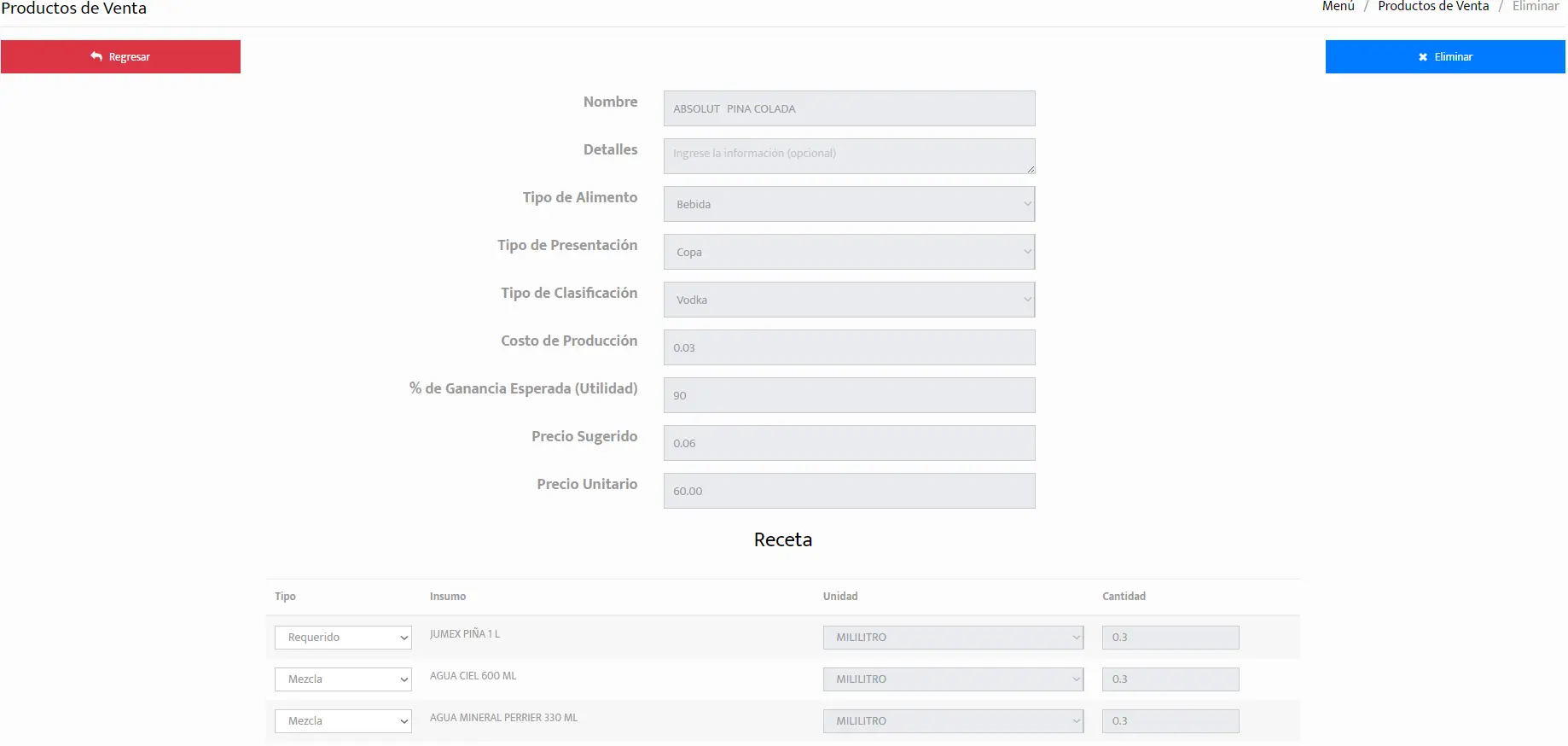
Al presionar el botón “Eliminar” , nos llevará a otra página donde se podrán observar los datos de ese registro de producto de venta que puede ser eliminado.
Se deberá presionar el botón “Eliminar”  .
.
Por último, después de que se haya presionado el botón de “Eliminar” , deberá aparecer un aviso de color verde que dice “Transacción exitosa”.